
UUUTalk 里有新消息,却没有声音、横幅或桌面提示,先确认“消息到得晚”还是“消息已到但没提醒”。这两种现象排查方向不同。找一位信任的联系人发送不含隐私内容的测试消息,记录发送时间、会话出现时间和提醒出现与否,再按下面顺序检查。
第一步:确定是一个会话还是全部会话
分别让两个联系人,或一个联系人与一个群组,发送短消息。若只在某个会话没有提醒,查看该会话当前是否设为静音或免打扰;不同客户端版本的入口可能不同,找不到时不要随意改动其他设置。若所有会话都没有提醒,再检查应用和手机系统。测试时把 UUUTalk 放在前台和后台各试一次,避免把“只在后台不提醒”误判为全面故障。

第二步:核对设备通知权限与勿扰状态
在手机或电脑的系统设置里找到 UUUTalk 的通知权限,检查是否允许显示通知,以及声音、横幅、锁屏等你实际需要的提示形式。再看设备是否处于静音、专注模式或勿扰状态。系统版本不同,选项名称和路径也会不同;每次只改一项,再让联系人重发一条测试消息,才能知道是哪项设置产生影响。
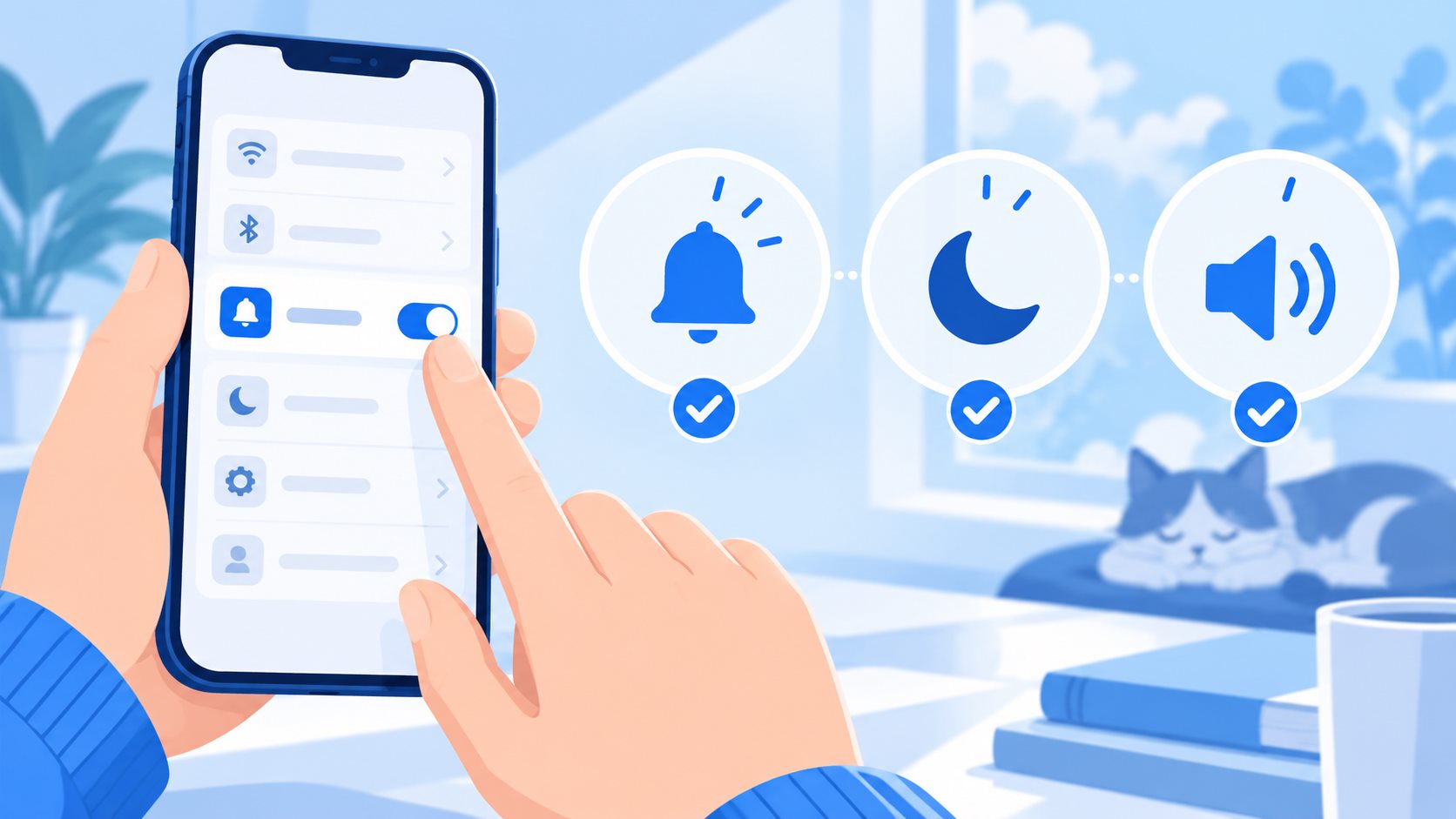
第三步:只在打开应用后才收到时,检查连接和后台限制
如果通知和消息都要等到打开 UUUTalk 才出现,检查网络是否稳定,设备是否对应用设置了严格的省电或后台联网限制;在不同网络下做一次短测试。若消息按时到达、只是没有弹出提醒,优先回到前两步,不必反复重装。不要为了测试而关闭系统安全防护,也不要未经核对就清除应用数据:根据 UUUTalk 隐私政策,聊天记录保存在终端,清理本地数据前应先确认留存方式。

仍未解决:带着复现信息求助
记下设备系统、UUUTalk 版本、受影响的是单个会话还是全部会话、消息实际到达时间,以及已测试过的设置。联系官网列出的客服邮箱 birch_bai@uuutalk.com 时,描述现象即可,不要发送密码、验证码或完整私人聊天截图。如果问题只发生在某一台设备,可结合多端使用检查分别核对账号和消息。以上步骤用于定位原因,不承诺某个开关能修复所有设备的提醒问题。